Win11如何给系统盘瘦身 系统盘瘦身方法介绍
时间:2022-06-29
来源:GG趣下
作者:暖花
Win11如何给系统盘瘦身?在使用普通电脑时,会产生大量的垃圾文件。如果这些垃圾文件没有得到很好的清理,从长远来看,它们将给磁盘空间带来巨大的负担。下面小编就为大家带来了系统盘瘦身的方法,快来看看吧。
方法一:
1.首先,按键盘【Win】点击任务栏上的开始图标;

2.找到并点击用下,找到并单击设置;
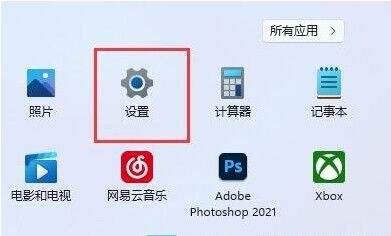
3.Windows设置窗口,选择系统在左边;
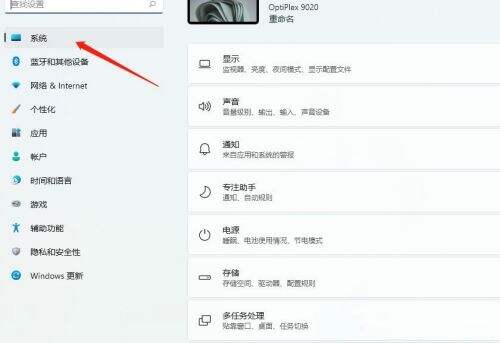
4.点击右侧存储空间.驱动器.配置规则);

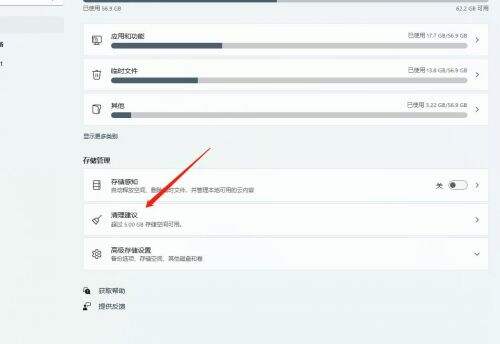
5.存储管理,点击【清理建议】,扫描完成后,进入清理建议;
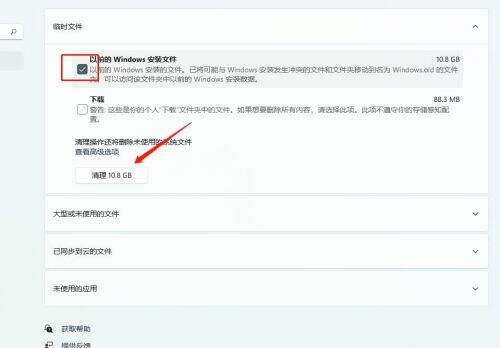
6.在临时文件下,勾选以前的Windows安装文件后,点击清理;
方法二:
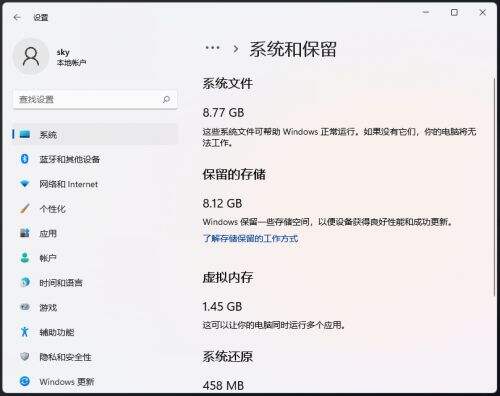
Win11保留的存储(Windows保留一些存储空间,以获得良好的性能和成功的设备更新)占用空间查看
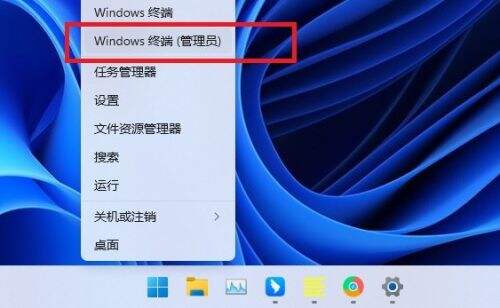
1.首先,按键盘【Win+X】组合键,或右键单击任务栏底部【Windows开始图标,然后选择打开的隐藏菜单项【Windows终端(管理员);
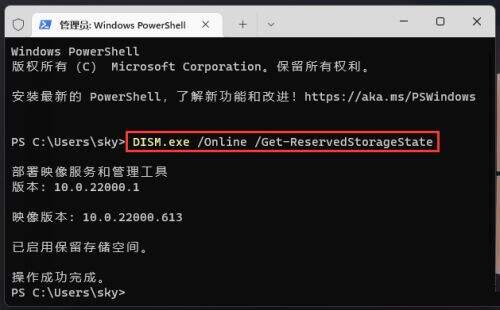
2.使用DISM快速禁用或启用保留空间:
#查询系统是否启用了保留空间?
DISM.exe/Online/Get-ReservedStorageState
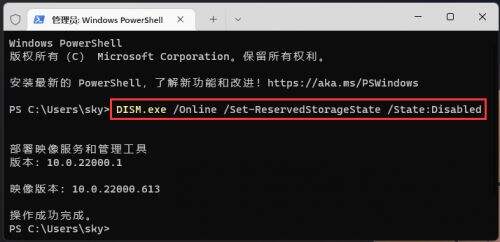
#禁用系统保留空间
DISM.exe/Online/Set-ReservedStorageState/State:Disabled
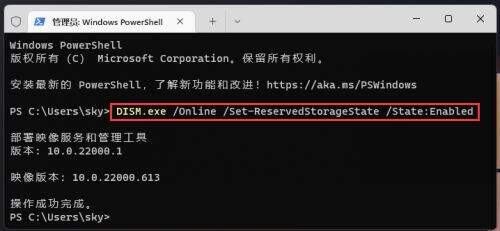
#启用系统保留空间
DISM.exe/Online/Set-ReservedStorageState/State:Enabled
今天就分享到这啦,以上就是Win11如何给系统盘瘦身的全部内容,关注GG趣下带你了解更多热门软件资讯教程。
最新攻略
更多